


PM/PO. 분석가, 마케터가 자주 겪는 상황이 있죠! 월요일 아침에 대시보드를 열었더니 전환율이 뚝 떨어져 있습니다. 회의는 한 시간 뒤예요. 오전 미팅 자료 만드는것도 시간이 부족한데 이 짧은 시간에 원인까지 찾아야하니 마음이 조급합니다.
신규 유입이 줄었나, 특정 채널만 문제인가, 어제 배포 영향인가. 가설은 다섯 개쯤 떠오르는데 하나 확인하려면 리포트를 하나씩 그려야 하죠… 결국 회의에는 “정확히 파악하지 못했습니다”를 들고 들어가게 되고요.
이 글은 믹스패널 AI 에이전트를 이용해, 분석가와 PM/PO의 분석시간을 10분으로 만드는 법을 다룹니다.
리포트 작성은 물론 원인 분석까지 10분이면 끝나요.
이 글을 다 읽고 나면 세 가지를 하실 수 있어요.
- 핵심 지표의 변화와 해석을 정해진 주기로 받아보는 법 (KPI Agent)
- 지표가 움직인 원인 후보를 5분 만에 좁히는 법 (RCA Agent)
- KPI Agent, Alert, MCP의 차이를 이해하기
지표를 보는 사람들이 매번 겪는 세 가지
문제1 - 지표가 떨어진걸 한참 뒤에야 알게 된다
매일 아침 대시보드를 열어보자고 팀에서 정해도 실제로 지켜지는 경우는 드뭅니다. 업무에 치여 며칠에 한번씩 데이터를 보게 되는데요. 그러다 보니 지표가 확 빠지거나 상승한 걸 주간 회의에서 처음 알게 되요. 문제는 이미 일주일이 지난 뒤라 되짚을 근거도 흐려져 있어요. 믹스패널 리포트에서 Alert를 걸어두신 분도 계실 텐데 임계값을 넘지 않는 완만한 하락은 잡히지 않고요.
문제2 - 원인을 찾는 데 반나절이 갑니다
원인 파악은 가설을 세우고 리포트를 그려 확인하고 아니면 다음 가설로 넘어가는 반복의 과정입니다. “프로모션이 종료되서? 광고 캠페인이 안되서? 객단가가 줄어서? 어 아닌데…” 이렇게 가설 하나하나를 세우고 리포트를 작성해 확인하게 되는데요. 리포트 5개만 작성하면서 데이터를 드릴다운하면 오전이 금방 사라집니다. 게다가 다섯 개를 다 확인해도 원인이 잡히는 것도 아니구요.
문제3 - 이 지표 왜 떨어졌어요? 요청이 분석가/PO에게만 옵니다
분석가라면 이 상황이 더 익숙하실 거예요. 지표가 움직일 때마다 여러 팀에서 같은 질문이 오고, 답을 주려면 매번 처음부터 탐색해야 합니다. 정작 해야 할 분석은 뒤로 밀리고요.
분석 시간은 줄이고 효율은 Up! 3가지 믹스패널 AI 에이전트
지표 요약과 감지는 KPI Agent와 원인 분석은 RCA Agent가 각각 맡고, 질문이 쏟아지는 건 이 두 가지 기능을 팀에 소개하면 끝나는 일이예요. 그럼 이 에이전트 들이 어떤 역할을 하는지 하나씩 지금부터 살펴볼까요?
KPI Agent - AI에게 지표 실적 요약과 해석까지 자동 받아보기
UI에서는 Automation의 KPI Monitoring이라는 이름으로 보입니다. 핵심 지표를 정해진 주기로 AI가 대신 확인하고, 숫자와 해석을 요약해 Slack이나 이메일로 보내주는 기능이에요.
KPI Agent는 매일·매주·매월 원하는 주기마다 요약을 보내면서 그 숫자가 평소 범위인지 유의미한 변화인지까지 판단해 설명해줍니다. 그래서 알림을 받고 다시 리포트를 찾아 들어가는 단계가 사라집니다. AI에게 주기적인 데이터 분석 보고를 받는 것이죠.
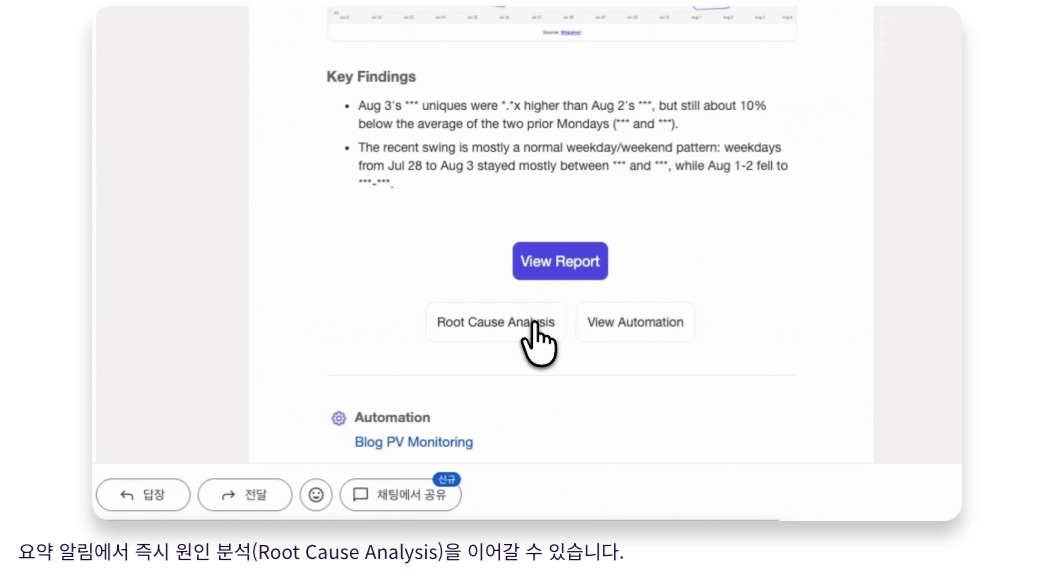
지표 상승 하락의 원인이 궁금하면 다이제스트에서 클릭 한 번으로 원인 분석(RCA)을 이어갈 수 있고요.
KPI Agent 설정하는 법 (5분 컷)
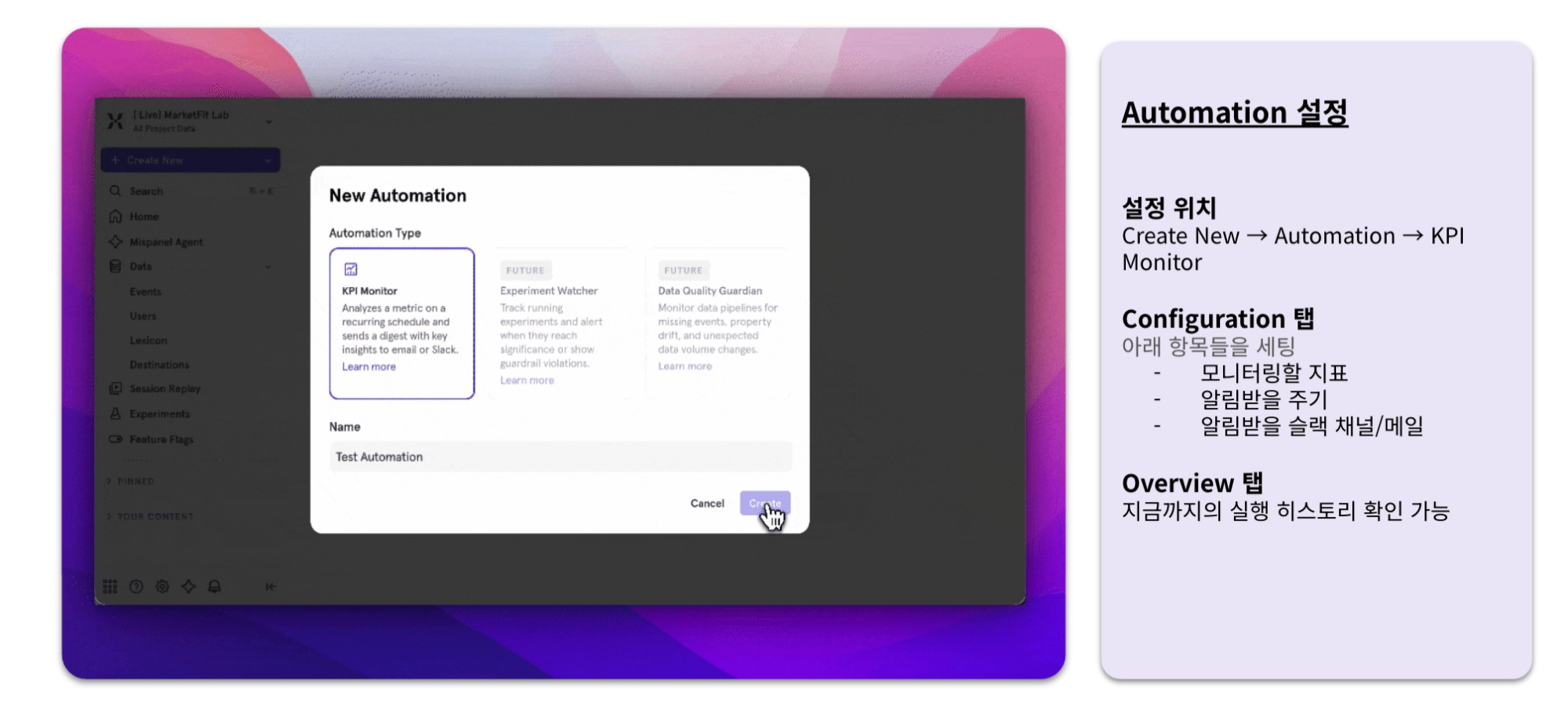
- 사이드바에서 Create New를 누르고 Automation을 선택합니다.
- KPI Monitor을 클릭한 뒤, 이후 Configuration 탭에서 아래 4가지 데이터를 채웁니다.
- 모니터링할 지표 선택: Insights 기반 이벤트 지표만 가능합니다. Total Events(총 횟수), Unique Users(고유 유저 수), Aggregate Property(속성값 집계) 등으로 집계 기준을 설정하실 수 있어요.
- Instructions 작성: 에이전트가 결과를 어떻게 해석하고 요약할지 지시합니다.
- 알림 주기 설정: Daily, Weekly, Monthly에 요일까지 지정할 수 있어요.
- 수신 채널 선택: Slack 채널이나 이메일 주소를 지정합니다.
- 설정을 저장한 뒤 Run now를 누릅니다.
- 누르면 테스트 발송이 되기 때문에 실제 도착하는 형태를 미리 확인할 수 있고, 지금까지의 실행 히스토리는 Overview 탭에서 확인할 수 있습니다.
- 테스트가 완료되면 Toggle을 켭니다.
- Toggle을 켜게 되면, 설정한 주기와 시간에 맞게 알림을 자동으로 받아보실 수 있습니다.
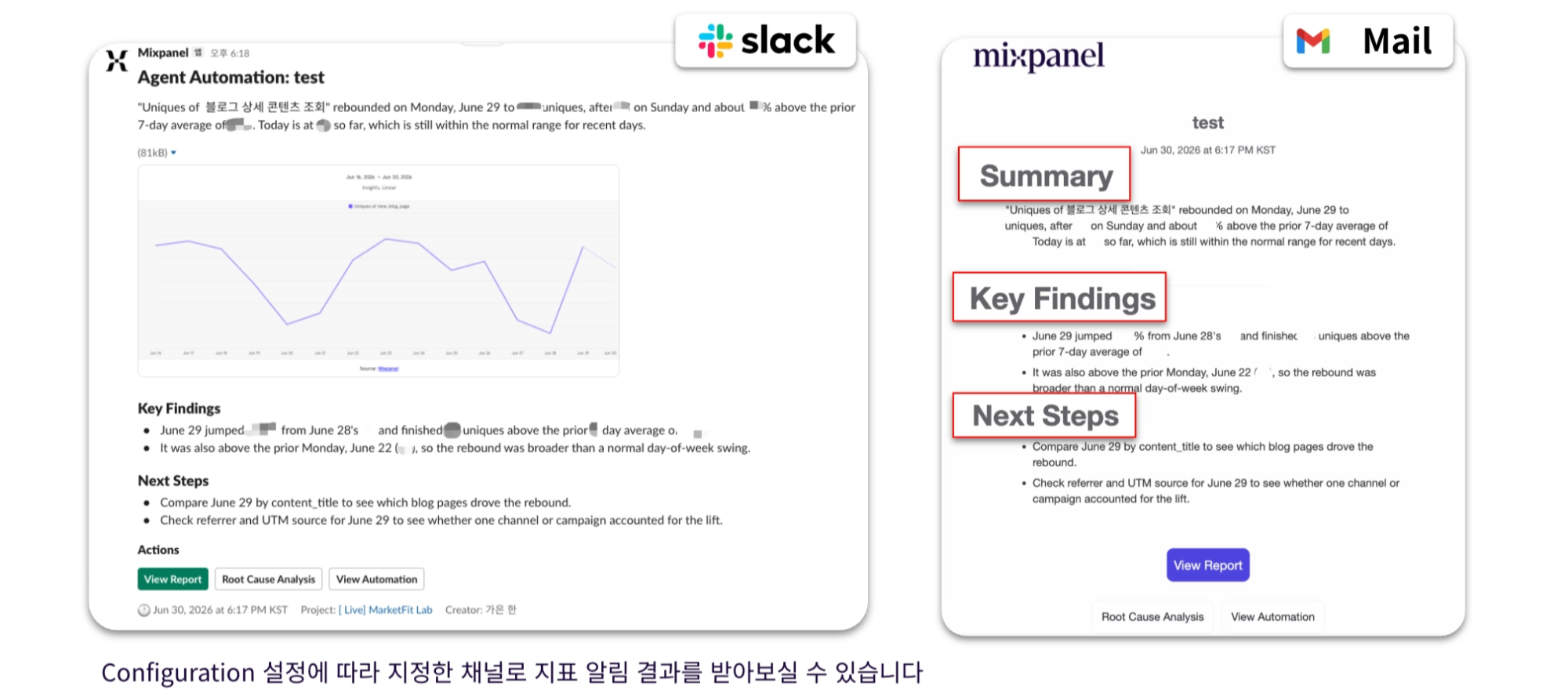
KPI AI Agent의 리포팅은 어떻게 생겼나요?
Slack과 메일 모두 구성이 같습니다. 1) Summary - 지표 요약, 2) Key Findings - 핵심 요약으로 최근 수치와 비교한 근거를 보여줍니다 3) Next Steps - 이 결과를 후속 이행할 액션입니다. 바로 리포트로 이동하거나 원인 분석을 할 수 있도록 [View Report], [Root Cause Analysis], [View Automation] 버튼이 있습니다.
KPI AI Agent 잘 쓰는 팁 3가지
- 핵심 지표 한두 개로 시작하세요. 한 번에 여러 지표를 걸면 알림이 쌓여서 오히려 아무도 안 열어보게 되기 때문에, 팀이 매일 확인하는 북극성 지표 하나부터 붙이는 편이 낫습니다.
- **Instructions에는 해석 방향을 구체적으로 적으세요. “**수치가 많이 변하면 강조해줘”라고 쓰는 것보다 “전주 대비 20% 이상 떨어지면 강조해줘”라고 숫자를 넣어주는 쪽이 좋습니다. 판단 기준이 명시되면 에이전트가 강조할 지점을 반영해서 알려줍니다.
- 수신 채널은 팀 공용 Slack 채널로 잡으세요. 개인 메일로 받으면 확인한 사람만 알고 넘어가지만, 공용 채널로 받으면 이상 신호가 보였을 때 다 같이 RCA로 대응할 수 있습니다.
KPI Agent와 기존 Alert, MCP, 모두 같은 기능 아닌가요?
믹스패널을 오래 쓰신 분들이 가장 많이 묻는 질문이에요. 기존 Alert로도 이상치를 잡을 수 있고 MCP로도 되다 보니 왜 또 하나가 생겼냐는 거죠.
답부터 말씀드리면 임계값 이탈 감지는 Alert, 정기 다이제스트는 KPI Agent, 외부 데이터를 붙이거나 리포트를 내 방식대로 커스텀하려면 MCP를 사용하시면 됩니다.
세부 차이는 이렇습니다.
참고로 Alert은 두 방식으로 나뉘는데, Custom threshold met은 직접 정한 임계값을 넘을 때만 발송하고 Anomaly detected는 신뢰구간을 계산해 데이터 포인트가 그 밖으로 벗어나면 발송합니다. Insights나 Funnel 리포트 우측 상단 아이콘에서 Alerts로 들어가 Create Alert로 만듭니다. (공식문서 가이드: 링크)
잘 모르시겠으면 문의 주세요 😊
RCA Agent - 지표가 왜 움직였는지 버튼 하나로 확인
지표 상승/하락을 감지했다면 이제 원인을 찾아야 합니다.
RCA 에이전트는 이름처럼 Root Cause Analysis 근본 원인을 찾아 리포트로 보여주는 기능이예요.
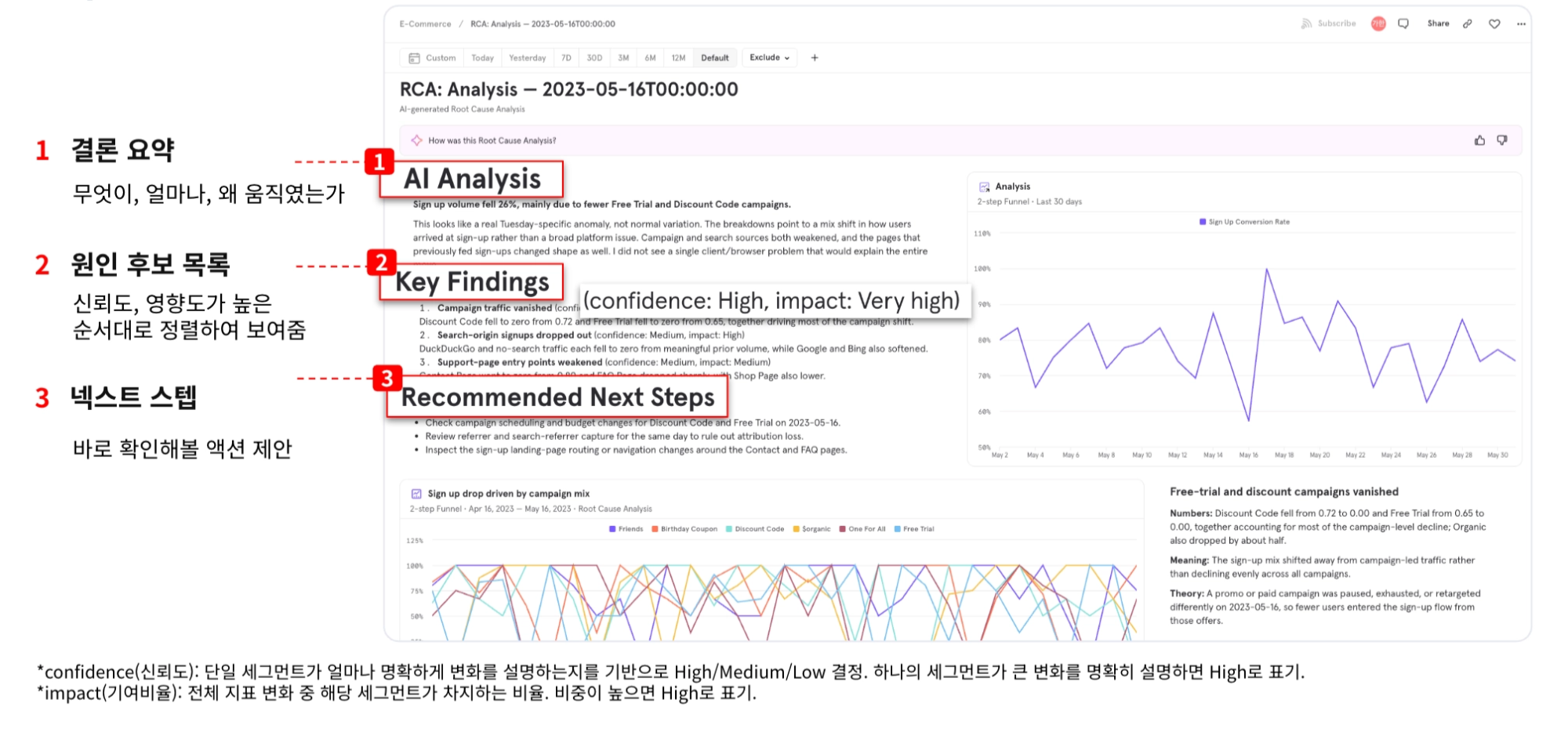
RCA 에이전트를 수행하면 속성을 자동 스캔해 상승/하락분에 어떤 세그먼트와 속성값이 기여했는지를 확인합니다. 이후 기여도와 신뢰도 순으로 후보를 정렬한 뒤 종합 해석과 액션 아이템까지 대시보드로 만들어줍니다.
- 이상치 검증: 일상적인 노이즈나 계절성이 아닌 실제 유의미한 변화인지 먼저 확인합니다.
- 원인 분석: 속성별로 쪼개 어떤 세그먼트가 변화를 만들었는지 확인합니다.
- 리포트 생성: 분석 결과와 신뢰도 수준, 넥스트 스텝을 대시보드에 채워 생성합니다.
RCA 원인분석 AI Agent를 실행하는 3가지 방법
- 인사이트 리포트 차트에서: 차트에서 상승하거나 낮아진 특정 지점 클릭 후, Root Cause Analysis 메뉴를 클릭하세요.
- Mixpanel AI 채팅에서: 6월 26일 이 이벤트 볼륨이 급증한 원인 분석해줘처럼 문장으로 지시하세요.
- Alert 알림에서: 알림에 붙은 RCA 버튼을 클릭하세요.
RCA 원인분석 AI Agent 잘 쓰는 3가지
1. 결과 보드는 일반 대시보드처럼 편집하고 공유할 수 있습니다.
기본적으로 영어로 생성되는 게 불편하시면 Mixpanel Agent에게 한국어로 번역해달라고 요청하면 보드 전체가 번역됩니다.
2. 우선 살펴볼 속성을 지정해두세요.
Settings에서 Project로 들어가 AI Settings의 Skills 영역에 RCA instructions로 핵심 속성을 적어두면, RCA가 자동 추천 속성과 함께 그 속성을 항상 먼저 검토합니다.
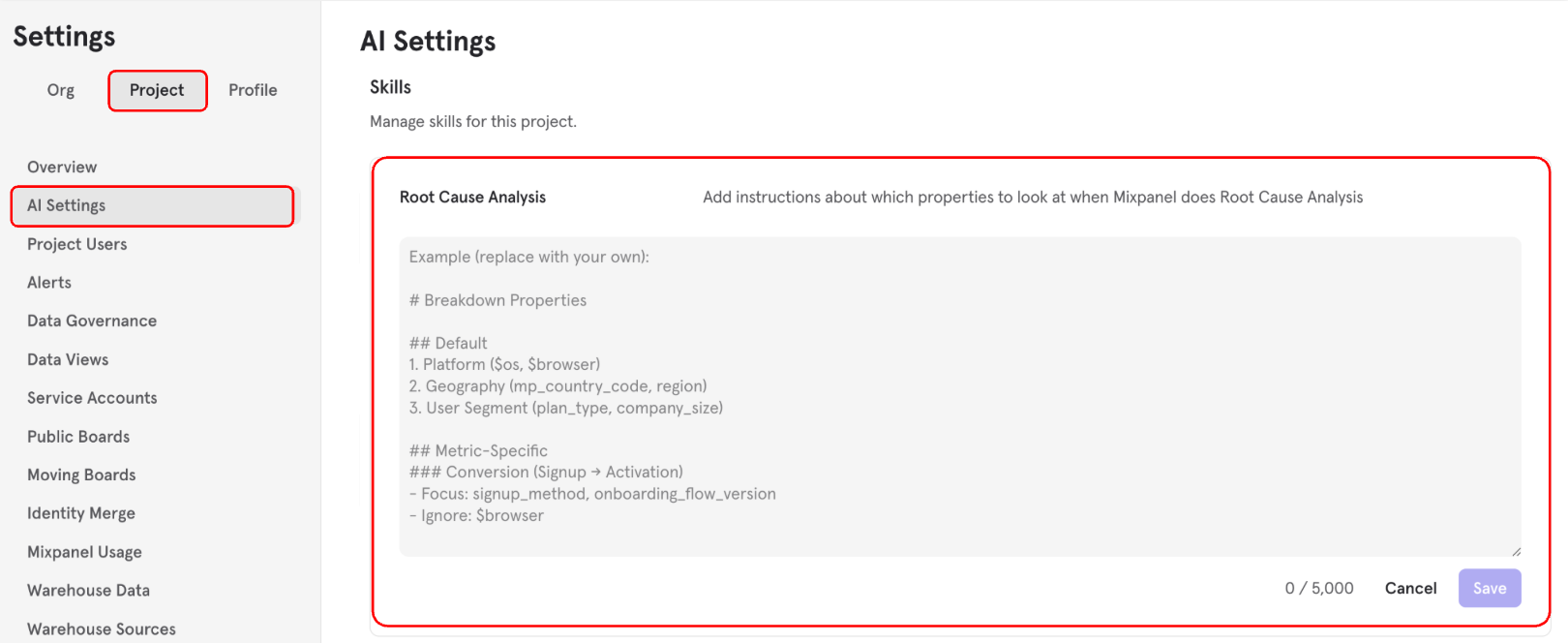
3. 해석이 우리 팀 기준과 어긋난다면 Context Engine을 보세요.
KPI 다이제스트든 RCA 결과든 해석 품질은 결국 에이전트가 우리 지표 정의를 아는지에 달려 있어서, 프로젝트 세팅의 Context Engine에 지표 정의와 도메인 용어를 넣어두면 눈에 띄게 달라집니다. 두 기능을 쓰다 답이 겉돈다고 느껴지면, [직군별 믹스패널 AI 에이전트 활용 전략] 시리즈의 3편에서 Context Engine의 더 자세한 내용을 확인해주세요!
RCA 원인분석 AI는 원인의 후보를 좁혀줄 뿐, 의사 결정은 사람이 합니다
컨설팅 현장에서 이 부분을 자주 짚습니다. MTU나 이벤트 볼륨이 갑자기 튀어 오른 케이스를 보면 RCA는 대체로 특정 디바이스 모델이나 특정 유입 경로를 상위 후보로 정확히 올려줘요. 그런데 그게 실제 유저 증가인지, 봇이나 어뷰저 유입인지, 계측 오류로 인한 과다 로깅인지는 후보 목록만으로는 판정되지 않습니다.
처음에 월요일 아침 한 시간 이야기를 드렸죠. KPI Agent가 지표가 움직였다는 사실을 먼저 알려주고 RCA가 반나절 걸리던 탐색을 5분으로 줄여주면, 이제 여유가 생긴 분석가가 할 일은 후보를 찾는 쪽이 아니라 그 후보 중 무엇이 진짜인지 가려내는 쪽으로 옮겨갑니다.
2편에서 이어집니다
다음 편에서는 Dashboard Agent와 Experiment Agent를 다룹니다. 자연어 한 문장으로 대시보드 초안을 만드는 프롬프트 공식과, 실험 설계 단계부터 에이전트를 붙여야 하는 이유를 정리했어요.
지표 모니터링 자동화가 어려우시다면, 문의주세요
- 가볍게 시작하고 싶다면 팀의 북극성 지표 하나로 KPI Monitoring을 만들어 공용 Slack 채널로 일주일만 받아보세요. 일주일치 다이제스트를 모아 보면 우리 팀 해석과 어긋나는 지점이 드러나기 때문에, 그 결과를 들고 커피챗을 요청해 주셔도 좋습니다.
- 자료가 필요하다면 웨비나 발표 자료에 KPI Agent 설정 예시와 직군별 프롬프트 모음이 들어 있습니다. 솔루션즈 메일 주소(solutions@mfitlab.com) 혹은 슬랙으로 요청주시면 보내드려요.
- 제대로 정리하고 싶다면 원인 진단 체계를 한 번 세워두시는 편이 낫습니다. 지표가 왜 움직였는지 매번 처음부터 설명해야 하는 상황이 반복되면 결국 사람이 병목이 되거든요. 마켓핏랩은 MTU 급증, 이벤트 볼륨 이상, 어트리뷰션 불일치 같은 케이스를 원인 계열별로 나눠 진단하는 워크샵을 운영합니다.
문의: solutions@mfitlab.com, nicky@mfitlab.com


.svg)

메일로 전해드려요
.avif)
마켓핏랩 솔루션즈 : Mixpanel·AppsFlyer·MoEngage·OneSignal·VWO 공식 파트너

솔루션즈 AI가 만들어드립니다
인사이트를 빠르게 확보하세요!

.avif)


(주)마켓핏랩 | 대표이사 정성영 | 서울시 강남구 테헤란로 113, 1503