


대시보드를 보다가 지난 금요일 가입 전환율이 뚝 떨어진 걸 발견했어요. 숫자는 명확하지만 왜 이 데이터가 떨어졌는지 확인하는 건 참 번거롭죠. 지표는 믹스패널에 있지만 이유는 다른 도구를 살펴봐야 하기 때문이예요. 그날 어떤 배포가 있었는지를 확인하기 위해선 GitHub를 봐야하고, 버그였다면 버그 알림은 Jira에서, 화면 설계와 실험 기획이 있었다면 설계 내용은 Notion 기획서에서 따로 찾아야 하니까요.
이런 번거로움을 덜어 주는 기능이 있어요. 믹스패널 MCP Connections예요. 믹스패널 안의 AI 에이전트에게 "그날 머지된 PR 있었어?"라고 물으면, 에이전트가 연결된 GitHub를 읽어 지표와 함께 답해 줍니다.
이 글에서는 MCP Connections가 무엇인지, 어떤 도구를 연결할 수 있는지, 기존 Mixpanel MCP와 뭐가 다른지부터 살펴보고 실제 팀 사례도 정리할게요.
MCP Connections란? 믹스패널 에이전트가 다른 툴을 읽는 기능
기존 믹스패널에 내장된 Mixpanel Agent는 믹스패널 데이터만 볼 수 있었어요. 하지만 MCP Connections는 조회 영역을 조직이 사용하는 노션, 지라와 같은 다른 툴까지 읽을 수 있어요.
Jira, Notion, GitHub를 연결하면 에이전트가 지표를 분석 대화 내에서 해당 툴의 내용을 읽고 참조해 답해요. 예를 들어 결제 퍼널을 보다가 "같은 기간에 결제 관련 Jira 티켓은 몇 개나 열려 있었어?"라고 바로 물을 수 있죠.
MCP Connections은 Mixpanel MCP와 이름이 비슷하지만 역할은 정반대예요. Mixpanel MCP는 클로드·ChatGPT 같은 바깥 AI 엔진이 믹스패널 데이터를 읽어 가는 연결이고 MCP Connections는 믹스패널의 에이전트가 바깥 툴의 데이터를 읽어 오는 연결이죠.
클로드가 믹스패널을 보고 데이터를 가져오면 MCP, 믹스패널이 GitHub를 보고 데이터를 가져오면 MCP 커넥션, 그 차이예요.
우리 팀은 믹스패널 MCP, MCP Connections 중 무엇을 쓰면 좋을까요?
'어디서 일하는가'를 기준으로 두면 됩니다!
- 회사에서 팀 클로드·ChatGPT를 쓴다면 클로드에서 다른 툴을 불러서 쓰시면 됩니다. Mixpanel MCP로 믹스패널을 연결해 두고, 다른 툴도 불러와 함께 쓰는 것이죠.
- 회사에 팀 클로드가 없거나 개인 계정에서의 믹스패널 연결을 막아 뒀다면, 믹스패널 화면에서 Notion·GitHub·Linear를 불러오는 MCP Connections가 적합해요.
MCP Connections로 연결할 수 있는 툴 - Notion·Linear·Jira·GitHub
2026년 11월 기준, 믹스패널 커넥션과 연결할 수 있는 도구는 4가지예요. 내 믹스패널 계정에 내 출 계정을 연결하는 구조라, 에이전트의 권한도 내 계정 권한을 따라가요
OAuth 툴은 팝업 창에서 평소처럼 로그인하면 끝!
GitHub는 팝업 대신 계정 설정에서 발급한 토큰을 붙여 넣는데, 믹스패널이 저장 전에 유효성을 검사해요. 토큰은 저장소를 지정하고 읽기 전용으로 둘 수 있는 fine-grained 방식을 권장해요. 클래식 토큰이라면 repo(비공개 저장소 접근)와 read:org(조직·팀 정보) 스코프가 필요하고 조직이 SAML SSO를 쓰면 토큰 인가까지 마쳐야 합니다.
Jira는 조직 설정이 하나 더 있어요. Atlassian 관리자가 관리 화면의 Rovo MCP 설정에서 믹스패널 접근을 허용해야 멤버가 연결을 시작할 수 있어요.
MCP Connections 켜는 법 — 관리자가 한 번, 멤버는 각자
MCP Connections를 쓰려면 조직 관리자(admin 또는 owner)가 기능 사용 토글만 올리면 돼요.
관리자가 할 일 — Org 설정에서 기능 켜기
- Settings > Org > AI Settings로 이동해요.
- Enable Mixpanel AI를 켜요. 에이전트를 포함한 믹스패널 AI 기능을 켜는 스위치로, MCP Connections도 이 설정이 켜져 있어야 동작해요.
- Connect Your Tools via MCP를 켜요.
멤버가 할 일 — 개인 설정에서 도구 연결
- Settings > Personal Settings > MCP Connections로 이동해요. 에이전트 대화창의 MCP Connections 메뉴에서 바로 들어가도 돼요.
- Add Connection을 누르고 연결할 도구를 골라요.
- Notion·Linear·Jira는 팝업에서 로그인하고 GitHub는 Authentication Token 칸에 토큰을 붙여 넣어요.
연결 상태는 Connected, Disconnected, Unavailable 세 가지로 표시돼요.
대화마다 어떤 연결을 쓸지는 대화창의 MCP Connections 메뉴에서 고르세요.
MCP Connections 사용 사례3가지 - PR·티켓·기획서
툴 연결을 마치면 지표를 보다가 생긴 "왜 떨어졌을까?"를 바로 확인할 수 있어요. 공식 문서에 나온 예시를 실무 상황에 맞춰 풀어 보면 이래요.
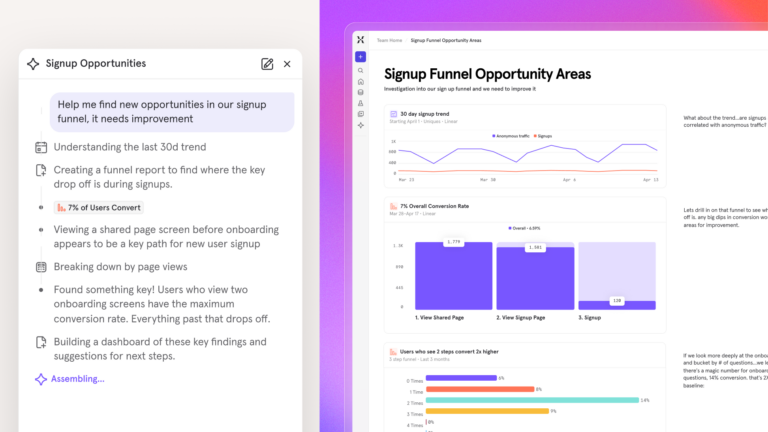
1) 가입이 갑자기 줄었을 때 (GitHub)
가입 퍼널이 떨어진 걸 발견했다면, 그날 배포가 있었는지를 믹스패널에서 바로 확인할 수 있어요. "가입 수가 떨어진 날, 가입 기능 코드가 있는 저장소에 머지된 PR이 있었어?"라고 물으면 에이전트가 GitHub에서 그날 머지된 PR을 찾아 보여줘요. 새 배포 때문인지 아닌지 바로 판단할 수 있죠.
2) 결제 전환이 떨어졌을 때 (Jira)
버그 티켓이 몰린 시기와 결제 전환이 떨어진 시기가 겹치는지도 한 번에 볼 수 있어요. "결제 관련 Jira 미해결 티켓을 정리하고, 같은 기간 결제 퍼널과 비교해 줘"라고 물으면, 에이전트가 티켓과 퍼널을 나란히 정리해 줘요.
3) 기획한 대로 추적되고 있는지 볼 때 (Notion)
기획서에 적은 단계가 실제로 다 측정되고 있는지 확인할 때도 쓸 수 있어요. "Notion의 온보딩 기획서를 찾아서, 적힌 단계가 모두 이벤트로 추적되고 있는지 확인해 줘"라고 물으면, 기획서와 실제 추적 이벤트를 대조해 누락된 단계를 알려줍니다.
참고로 이벤트를 처음부터 어떻게 설계하면 좋은지가 고민이라면 [MCP6탄] MCP·AI 분석 전 꼭 해야 하는 이벤트 텍소노미와 데이터 거버넌스 점검 방법을 확인해보세요.
MCP Connections의 권한과 보안
툴 연결은 연결은 사용자의 권한을 승계합니다.
- 내가 만든 툴 연결은 나만 사용할 수 있어요. 팀원은 내가 하는 질문이나 조회, 연결을 보거나 쓸 수 없어요.
- 에이전트는 내 계정이 그 도구에서 볼 수 있는 정보까지만 읽어요. Jira에서 내가 못 보는 프로젝트는 에이전트도 못 봐요.
- 조직을 떠나면 내 연결과 인증 정보는 삭제돼요.
MCP connections 의 기본 설정은 읽기 전용이라, 에이전트가 연결된 도구의 내용을 바꾸지 않아요. 쓰기 기능은 베타 사용 가능하니 사용을 원하시면 MCP Connections 공식 문서에서 신청하세요. .
쓰기를 켜더라도 연결된 도구의 내용을 바꾸는 작업이나, 바꾸는지 아닌지 판단하기 어려운 작업은 실행 전에 사용자에게 먼저 확인을 받으며, 에이전트는 사용자 본인 계정(GitHub는 본인 토큰)으로 실행해요.
알아 둘 한계도 있어요.
- 연결된 도구(GitHub 등)에 접속이 안 되면, 에이전트는 그 도구 정보 없이 믹스패널 데이터만으로 답을 이어가요. 답에 그 도구 정보가 빠져 있을 수 있으니 답을 볼 때 참고해요.
- 연결을 지워도 이미 대화 기록에 들어온 정보는 남아요.
MCP 보안 전반이 궁금하다면 [MCP8탄] 믹스패널 MCP, 보안 괜찮은가요? MCP에 대한 36개 걱정과 답변을 함께 보세요.
Mixpanel 활용과 도입이 필요하다면
지표가 왜 움직였는지 찾는 일은 다른 툴에 흩어진 근거를 모으는 일이기도 해요. MCP Connections를 쓰면 그 근거를 믹스패널로 가져와 숫자와 원인 후보를 한 화면에서 볼 수 있어요. 우선 GitHub나 Jira 하나만 연결해 지표와 연계 분석을 시도해보세요.
도입이 궁금하세요? 마켓핏랩 솔루션즈는 국내 유일의 믹스패널 공식 파트너예요. 이벤트 스키마 설계와 도입 온보딩부터 리텐션 퍼널 개선 컨설팅까지 함께 진행해요. 도입 이후에는 Slack과 이메일로 상시 기술 지원을 드립니다.
MCP Connections 설치나 믹스패널 세팅 컨설팅, 분석을 통한 실질적 지표 상승을 원한다면 마켓핏랩 솔루션즈에 연락 주세요! 설치부터 지표 확인까지 함께 만들어 드릴게요.
문의: solutions@mfitlab.com
자주 묻는 질문
Q. Mixpanel MCP와 MCP Connections는 뭐가 다른가요?
정보가 흐르는 방향이 반대예요. Mixpanel MCP는 Claude·ChatGPT 같은 외부 AI가 믹스패널 데이터를 읽는 연결이고 MCP Connections는 믹스패널 안의 AI 에이전트가 Jira·Notion 같은 외부 도구를 읽는 연결이에요.
Q. MCP Connections를 쓰려면 무엇이 필요한가요?
조직 관리자가 AI Settings에서 Enable Mixpanel AI와 Connect Your Tools via MCP를 모두 켜야 해요. 그다음 멤버가 Personal Settings에서 자기 계정으로 도구를 연결하면 돼요.
Q. MCP Connections로 연결할 수 있는 도구는 무엇인가요?
2026년 11월 기준 Notion, Linear, Jira, GitHub 4가지예요. Notion·Linear·Jira는 OAuth 로그인으로, GitHub는 개인 액세스 토큰으로 연결해요.
Q. 팀원이 내 Jira 연결을 볼 수 있나요?
볼 수 없어요. 연결은 만든 사람만 쓸 수 있고 에이전트도 그 사람 계정 권한 안의 정보만 읽어요.
Q. 에이전트가 Jira 티켓을 수정하거나 새로 만들 수 있나요?
기본 설정에서는 할 수 없어요. 쓰기 기능은 일부 고객 대상 Beta이고 켜더라도 무언가를 바꾸기 전에는 사용자 확인을 받아요.


메일로 전해드려요

마켓핏랩 솔루션즈 : Mixpanel·AppsFlyer·MoEngage·OneSignal·VWO 공식 파트너

솔루션즈 AI가 만들어드립니다
인사이트를 빠르게 확보하세요!




(주)마켓핏랩 | 대표이사 정성영 | 서울시 강남구 테헤란로 113, 1503