


Mixpanel MCP 연동 방법, Claude·ChatGPT에 3단계로 붙이기
AI 데이터 분석 자동화 시리즈 2편
1편 「AI 데이터 분석 자동화: Mixpanel MCP로 클로드·ChatGPT 데이터 분석 시작하기」 에서
Mixpanel MCP가 분석가의 일하는 방식을 어떻게 바꾸는지 살펴봤다면, 이제 직접 써볼 차례예요.
막상 도입하려고 하면 두 가지가 먼저 걸리실 거예요.
"연동이 복잡하진 않을까?", "우리 데이터를 AI에 넘겨도 괜찮을까?"
결론부터 말씀드리면 둘 다 생각보다 간단해요.
이번 준비편에서는 Claude·ChatGPT에 Mixpanel MCP를 붙이는 실제 절차와,
보안팀 검토를 통과하는 데 필요한 권한·보안 포인트까지 한 번에 정리했어요.
마켓핏랩 솔루션즈는 Mixpanel 공식 한국 리셀러로,
다양한 산업의 200+ 고객사에서 데이터 분석 도입과 운영을 지원하고 있어요.
Mixpanel을 AI 워크플로우로 확장하고 싶다면
👉 데모 신청 또는 메트릭 트리 워크샵 페이지에서 만나뵐게요.
3줄 요약
- 활성화 → AI 툴 선택 → 커넥터 추가, 단 3단계로 연동이 끝나요
- 별도 권한 매트릭스 없이 기존 Mixpanel 권한이 그대로 적용돼요
- Claude, ChatGPT, Notion, Cursor 등 주요 AI 도구 대부분 지원해요
Mixpanel MCP란?
Mixpanel MCP(Model Context Protocol)란?
Mixpanel 데이터를 Claude·ChatGPT 같은 AI 어시스턴트에서 자연어로 직접 조회·분석할 수 있게 해주는 오픈 프로토콜이에요.
기존 사용자의 권한·역할을 그대로 가져가기 때문에, 별도 인증 체계를 새로 만들 필요가 없어요.
말이 어렵게 느껴질 수 있는데, 본질은 단순해요.
AI 어시스턴트와 Mixpanel 사이의 표준 통로가 새로 생긴 거예요.
이 통로 덕분에 "지난주 신규 가입자 추이를 보여줘" 같은 한국어 질문이 그대로 분석 결과로 돌아와요.
시작 전 — MCP 활성화 (Org Owner만 가능)
먼저 Mixpanel Organization Settings → Overview에서 MCP 토글을 켜야 해요.
이 권한은 조직 관리자(Org Owner)에게만 열려 있어요.

- 활성화 후 변경 사항이 적용되는 데 최대 15분 정도 소요돼요
- 활성화하면 조직 내 모든 멤버가 각자의 계정으로 접속할 수 있어요
- 같은 화면에서 한 번에 비활성화도 가능해요
※ Org Owner 권한이 없는 분은 IT/데이터팀 담당자에게 활성화를 요청해주세요.
※ 활성화는 조직 단위 ON/OFF만 결정해요. 멤버별 권한은 도구 연동 후에도 그대로 유지돼요.
AI 도구에 Mixpanel MCP 연동하기
활성화가 끝났다면 이제 본인이 쓰는 AI 도구에 붙일 차례예요.
Mixpanel MCP는 거의 모든 주요 AI 도구를 지원하니, 팀에서 이미 쓰고 있는 도구가 있다면 그대로 붙이면 돼요.
이 글에서는 가장 많이 쓰이는 Claude · ChatGPT 두 가지를 화면과 함께 보여드릴게요.
그 외 도구를 쓰신다면 [Mixpanel 공식 가이드]를 참고해주세요.
큰 흐름(연결 메뉴 진입 → OAuth 인증)은 같아서 화면만 다를 뿐이에요.
Claude에서 Mixpanel MCP 연동하기
1. Claude 데스크탑 앱 → Settings → Connectors(커넥터) 메뉴로 이동
2.커넥터 둘러보기 클릭
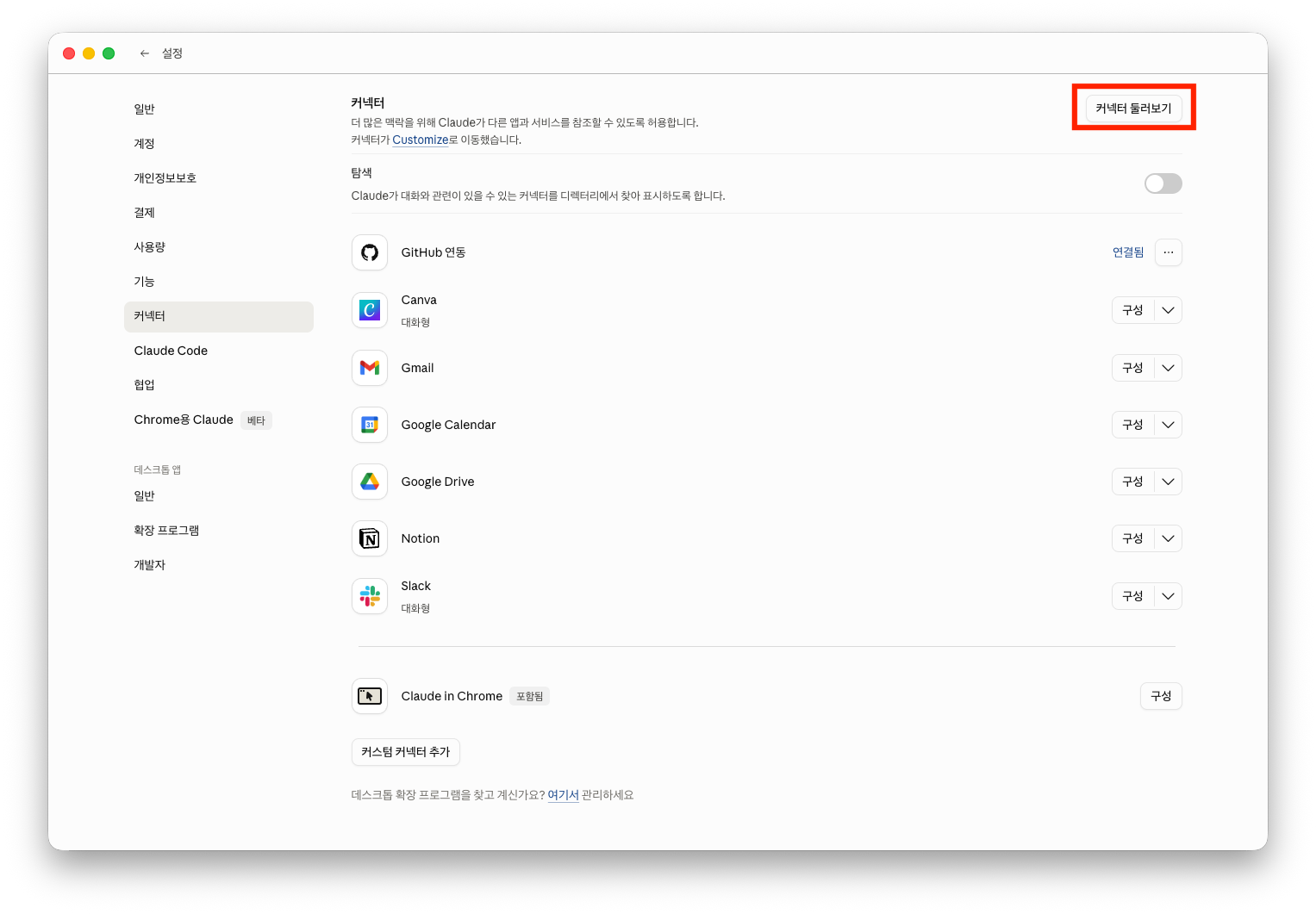
3. Mixpanel 검색 후 + 버튼 클릭

4. 이미지와 같은 Auth 페이지가 열리면, Authorize 클릭 후 본인 계정으로 인증

ChatGPT에서 Mixpanel MCP 연동하기
1. 설정 → 앱 메뉴 진입

2. 앱 찾아보기 클릭

3. Mixpanel 검색 후 클릭

4. Mixpanel 연결 진행


5. 이미지와 같은 Auth 페이지가 열리면, Authorize 클릭 후 본인 계정으로 인증

연동 잘 됐는지 확인하기
OAuth가 끝나면 그 자리에서 바로 자연어로 질문해볼 수 있어요. 가장 빠르게 확인하는 방법은 직접 물어보는 것이에요.
- "지난주 가입자 수 추이 알려줘"
- “접근 가능한 믹스패널 프로젝트 목록 알려줘”
그래서 보안은 진짜 괜찮을까요?
도입 검토할 때 가장 자주 막히는 지점이에요.
결론부터 말씀드리면 Mixpanel MCP는 별도 권한 체계를 새로 만들지 않아요.
기존 사용자의 권한·역할을 그대로 가져다 쓰는 구조이기 때문에, 권한 매트릭스를 다시 세울 필요가 없습니다.
✅ 안심해도 되는 이유 4가지
- 기본값은 OFF: 조직 관리자가 직접 켜기 전까지는 누구도 접근할 수 없어요. 우발적 노출이 구조적으로 불가능합니다.
- 기존 프로젝트 권한 그대로 보존: A 프로젝트만 볼 수 있던 유저는 MCP에서도 A 프로젝트만 보여요. 새 권한 매트릭스를 다시 짤 필요가 없어요.
- 공유 토큰 없이 개별 인증: 멤버 각자가 본인 Mixpanel 계정으로 OAuth 인증해요. 누가 무엇을 조회했는지 사용자 단위로 식별됩니다.
- 프로젝트 단위 격리: 사용자가 원래 접근 가능한 프로젝트 데이터만 응답으로 돌아옵니다. 다른 프로젝트가 섞여 들어오는 일은 구조적으로 막혀 있어요.
⚠️ 확인해보면 좋을 사항
도입 전에 아래 항목들을 확인해보시면 좋습니다.MCP는 활발히 업데이트 되고있어, 도입 시점에 [공식문서]에서 최신 상태를 다시 확인하시는 걸 권장드려요.
- HIPAA 미지원 — 의료 데이터를 다루는 프로젝트라면 도입 보류를 권장해요
- 제3자 AI 제공자로 데이터 전송 — Claude·ChatGPT 등 사용하는 제공자의 데이터 처리 정책(학습 데이터 사용 여부 등)을 사전에 확인해주세요
- GDPR·CCPA 적용 프로젝트 — AI 제공자와의 DPA(데이터 처리 계약)를 사전 검토해주세요
- 공유 AI 워크스페이스 내 대화 노출 가능 — 대화 기록이 공유 워크스페이스 내 팀원에게 노출될 수 있으니 민감한 분석은 개인 워크스페이스 사용을 권장해요
MCP와 관련한 자세한 사항은 Mixpanel 공식 문서를 확인해주세요.
도입, 어디서부터 시작해야 할지 모르겠다면
마켓핏랩 솔루션즈는 200+ 고객사의 Mixpanel 도입과 운영을 지원해온 공식 한국 리셀러예요. MCP 활성화부터 사내 보안팀 검토 자료, 분석가 대상 워크샵까지 단계별로 함께 준비할 수 있어요.
- 👉 Mixpanel 데모 신청하기
- 👉 메트릭 트리 워크샵 알아보기
- 📩 직접 문의:
mixpanel@mfitlab.com
더 많은 Mixpanel 활용 인사이트는 MFL 블로그에서 확인하실 수 있어요.


.svg)

메일로 전해드려요
.avif)
마켓핏랩 솔루션즈 : Mixpanel·AppsFlyer·MoEngage·OneSignal·VWO 공식 파트너

솔루션즈 AI가 만들어드립니다
인사이트를 빠르게 확보하세요!




(주)마켓핏랩 | 대표이사 정성영 | 서울시 강남구 테헤란로 113, 1503